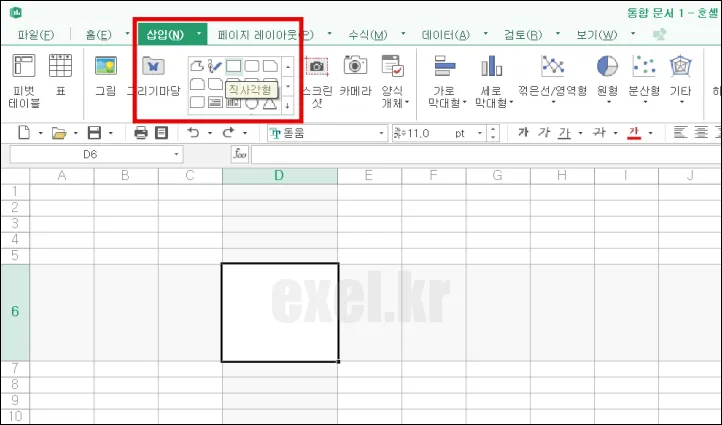
Windows 운영체제에서 엑셀 파일을 열기 위해서는 EXCEL2020무료설치 다운로드로 해결 가능합니다.
최근 Microsoft에서 월 구독형태로 제품을 출시하면서 엑셀 사용에 제약이 많아졌지만 걱정마세요!
아래에서 엑셀 2020 무료설치 및 다운로드 하는 방법에 대해 알아보도록 하겠습니다.
이 글은 2024년 11월 12일에 최초 작성되었으며, 엑셀 최신정보를 반영하여 2026년 3월 8일에 수정되었습니다.

엑셀 2020무료설치 다운로드 어떻게 할까?
엑셀 프로그램을 무료설치 다운로드 하기 위해서는 마이크로소프트 무료 계정이 필요합니다.
정말 돈 한푼 안내고 무료로 사용할 수 있으니 아래 절차대로 따라하시면 됩니다.
- 마이크로소프트 회원가입 하기(100% 무료)
- 엑셀 2020무료설치 버전 접속하기
- 엑셀 작업 후 저장(다운로드) 하기
이메일만 입력하면 되는 간단한 회원가입 입력폼이라 어려움없이 가입할 수 있으니 걱정마세요!
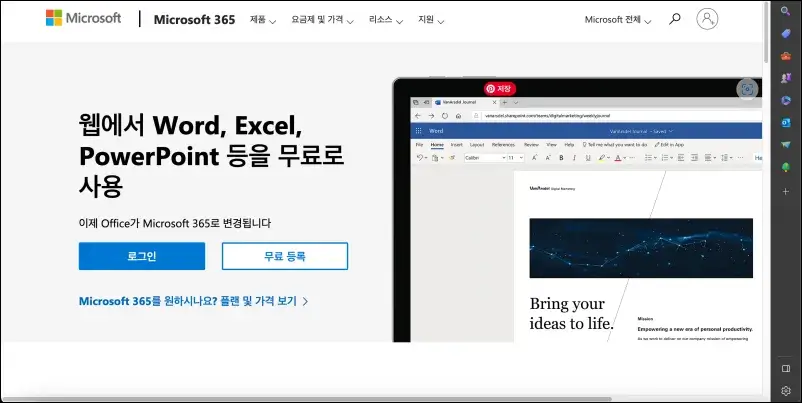
회원가입 후에는 마이크로소프트에서 제공하는 엑셀 2020 웹버전을 무료로 사용할 수 있게 됩니다.
엑셀 2020 웹버전 접속 후에는 별도의 인증 과정없이 사용가능하고, 인터넷만 연결되어 있으면 사용가능합니다.
엑셀 2020무료설치 후 바로가기
마이크로소프트 회원가입을 했다면 로그인 후 바로 엑셀 2020 웹버전에 접속하여 엑셀 작업을 할 수 있습니다.
아래 링크를 클릭하여 로그인 후 접속하게 되면 엑셀 2020무료설치 사용가능한 웹버전 접속이 완료됩니다.

엑셀 설치형 프로그램과 웹버전은 기능상 큰 차이가 없습니다. 단지 설치를 하느냐 안하냐의 차이인데요!
인터넷 접속만 가능하다면 PC 뿐만아니라 모바일(스마트폰, 패드 등)에서도 함께 작업을 할 수 있습니다.
엑셀 웹버전 사용방법
엑셀 웹버전의 경우 파일을 새로 만들고자 한다면 [새 빈 통합 문서]를 클릭해서 문서를 작성하면 됩니다.
만약, 기존에 컴퓨터에서 작업하던 파일의 경우에는 Microsoft OneDrive(원드라이브)에 업로드후 사용가능한데요!
- 새로 만들기 > 새 빈 통합 문서 > 새문서 만들기
- 기존 파일열기 방법 : OneDrive 업로드 후 문서열기 가능
원드라이브의 경우 무료회원에게도 저장공간이 주어지기 때문에 부담없이 사용할 수 있습니다.
뿐만아니라 이렇게 원드라이브에 업로드한 파일은 기기와 장소에 상관없이 자유롭게 편집할 수 있습니다.
업로드 버튼을 눌러 컴퓨터의 파일을 선택한 후 엑셀 파일을 열어 편집, 저장이 가능합니다.
엑셀2020 웹버전 추천하는 이유
제가 엑셀 웹버전을 계속해서 추천드리고 있는 이유는 설치형 보다 보안의 위험으로부터 안전하기 때문입니다.
엑셀 2020 PC설치용 프로그램은 보안업데이트가 한참 중단되었습니다.
마이크로소프트, 한글과컴퓨터에서 월 구독형으로 변경한 이유는 이익 추구도 있지만, 보안업데이트도 이유입니다.
제작사에서는 수시로 보안취약점을 분석하여 업데이트 파일을 제공하는데 인터넷이 안되거나 귀찮은 분들의 경우 보안 업데이트를 무시하는 경우가 많습니다.
이렇게될 경우 본인 컴퓨터는 물론 인터넷에 연결된 상태로 다른 컴퓨터를 공격하는 등의 악의적인 공격에 취약해질수 있기 때문에 보안업데이트가 상시 가능한 웹버전이 안전하다고 말씀드리고 있습니다.
설치형프로그램의 경우 윈도우 컴퓨터에서만 사용가능하지만, 웹버전의 경우에는 안드로이드를 포함하여 아이폰, 맥북의 iOS 유저도 사용이 가능하기 때문에 상당히 활용성이 높다는 장점이 있습니다.
엑셀 2020무료설치 및 다운로드에 대해 설명해드리다보니 웹버전 추천하는 이유까지 말씀드렸는데요!
무료로 좋은 프로그램 사용하시고, 개인정보도 안전하게 지켜보시기 바랍니다!