
엑셀 한눈에 보기 | 시트가 작거나 크거나 길다면
엑셀 시트가 너무 크거나 길면 한눈에 보기 불편할 때가 있습니다. 이럴 때 엑셀 파일을 한눈에 편하게 보는 방법을 알려드릴테니 유용하게 사용해보시기 바랍니다. 엑셀 시트가 너무 길어 한눈에 보기 힘들 때 시트가 옆으로 또는 아래로 너무 길게 되면 한눈에 엑셀 파일이 들어오지 않습니다. 이럴 때는 열이나 행을 그룹으로 묶어서 축소 또는 확장해서 보는 방법이 좋습니다. 옆으로…
칼퇴를 부르는 엑셀 실무 꿀팁. 업무 시간을 반으로 줄여주는 필수 단축키, 데이터 정리 노하우, 피벗 테이블 활용법을 마스터하여 엑셀 고수가 되어보세요.

엑셀 시트가 너무 크거나 길면 한눈에 보기 불편할 때가 있습니다. 이럴 때 엑셀 파일을 한눈에 편하게 보는 방법을 알려드릴테니 유용하게 사용해보시기 바랍니다. 엑셀 시트가 너무 길어 한눈에 보기 힘들 때 시트가 옆으로 또는 아래로 너무 길게 되면 한눈에 엑셀 파일이 들어오지 않습니다. 이럴 때는 열이나 행을 그룹으로 묶어서 축소 또는 확장해서 보는 방법이 좋습니다. 옆으로…

엑셀 프로그램에서 특정시트만 골라서 저장 하는 방법에 대해 알아보도록 하겠습니다. 특정시트만 저장할 때 완전히 옮길 것인지, 아니면 원본은 그대로 둔 상태에서 복사할 것인지 선택할 수 있습니다. 엑셀 특정 시트만 저장 하기 먼저 별도의 엑셀 파일로 만들고자 하는 시트 탭 위에 마우스 커서를 올립니다. 이동은 기존 시트는 삭제되고 이동 복사는 기존 자료는 살려두고 이동 그리고 마우스…
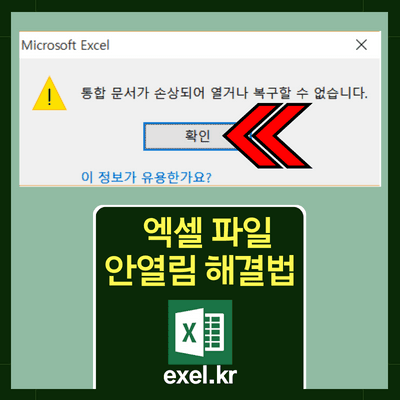
엑셀 파일 안열림 오류가 발생 했을 때 조치할 수 있는 3가지 방법을 알려드리겠습니다. 각종 현황과 중요한 자료가 모두 들어있는 엑셀 파일이 열리지 않으면 정말 난감할 수 밖에 없는데요! 엑셀 파일이 열리지 않는 원인에는 파일 자체의 오류, 시스템의 문제 등 굉장히 다양합니다. 제가 알려드리는 방법 외에도 최후의 조치 방법도 문서 하단에 있으니 사용해보시기 바랍니다. 1. 열기…

1월, 2월, 3월 구분되어 있는 시트 합치기 기능은 엑셀 꽃이라 할 수 있습니다. 매월 변경되는 기록사항들을 입력해두면 통합 시트에서 하나로 보이는 작업! 이거죠!! 아래에서 엑셀에서 시트 합치기 하는 방법에 대해 알아보도록 하겠습니다. 엑셀 3개 시트 통합해서 1개 합치기 통합 시트의 데이터 셀 범위를 선택 [데이터]-[데이터 도구]-[통합] 메뉴를 클릭 [참조] 상자 안을 클릭 후 [1월] 시트…
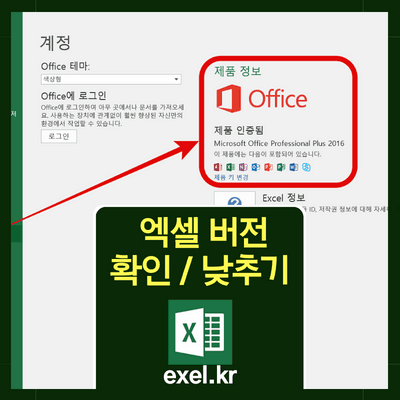
엑셀 버전 확인 하는 이유는 업그레이드(업데이트) 혹은 자주사용하던 버전이 맞는지 확인하는것 때문이라 생각합니다. EXCEL 프로그램의 경우 버전마다 모양이 조금씩 다르기 때문에 항상 사용하던 버전을 선호하는 분들이 많습니다. 아래에서 엑셀 버전 확인하는 방법과 낮추기 하는 방법까지 함께 알아보겠습니다. 엑셀 버전 확인, 5초 만에 확인하자! 엑셀 2010 버전 부터는 현재 사용 중인 엑셀의 상세 버전을 확인 할…

엑셀 프로그램은 기본적으로 옅은 회색의 셀 눈금선 표시하는데 없애기, 색깔 변경하기 가능합니다. 눈금선이 있으면 라인에 맞추어 현황을 입력하기 편할 때도 있지만, 다른 사람에게 보여줄 때 집중이 되지않을 수 있습니다. 아래에서 엑셀 눈금선 없애는 방법 또는 보이는 방법, 색깔 변경하기 하는 방법에 대해 알아보도록 하겠습니다. 엑셀 눈금선 없애기 엑셀을 실행하면 기본적으로 옅은 회색의 셀 구분선이 나오는데…