
이번 글에서는 엑셀 셀 크기 자동 조정 하는법에 대해 쉽고 간단하게 알려드리도록 하겠습니다.
엑셀을 사용하다보면 문장 길이가 셀 범위를 초과하는 경우가 생길때가 있습니다.
이런 경우 저는 셀의 열 라인을 더블클릭하여 늘리곤 하는데 사실 이 방법은 데이터가 많아지면 계속 눌러줘야합니다.
아래에서 자동으로 문장 너비에 따라 늘어나는 엑셀 셀 크기 자동 조정하는 방법을 알려드리겠습니다.
엑셀 셀 크기 자동 조정 하기
기본적으로 엑셀 열(A,B,C..)의 기본 너비값은 8.1 정도로 지정되어 있습니다.

한글 5글자 정도를 작성하게 되면 이때부터 엑셀 셀 크기를 초과하게 되는데요!
이럴때는 셀 크기를 초과하는 열의 알파벳(A,B,C…)를 클릭하고 열 너비를 누르면 임의의 숫자를 입력할수 있습니다.
하지만 이렇게 할 경우 데이터가 많아지면 일괄적으로 열 너비를 늘릴수 밖에 없기 때문에 시각적으로 보기 안좋습니다.
그렇다면 어떻게 해야할까요?

변경하고자 하는 열 또는 범위를 선택합니다. 그리고 홈 탭 또는 마우스 우클릭하여 [서식] 메뉴에 들어갑니다.
여기서부터 엑셀 버전에 따라 조금씩 다르지만 [맞춤] 탭으로 이동해서 [텍스트 조정]에 있는 [셀에 맞춤]을 체크합니다.

[셀에 맞춤]을 체크하게 되면 글을 작성해서 셀 너비를 초과해도 자동으로 너비가 맞춰집니다.
마우스를 이용한 엑셀 열 너비 변경하기
만약 이렇게 작성하는게 귀찮고, 잘 안외워진다면 이렇게 해보세요
일단 너비와 상관없이 데이터와 글을 작성합니다.
열 너비가 작다보니 상당히 지저분하고, 정리가 안된 느낌이 들 수 있는데요
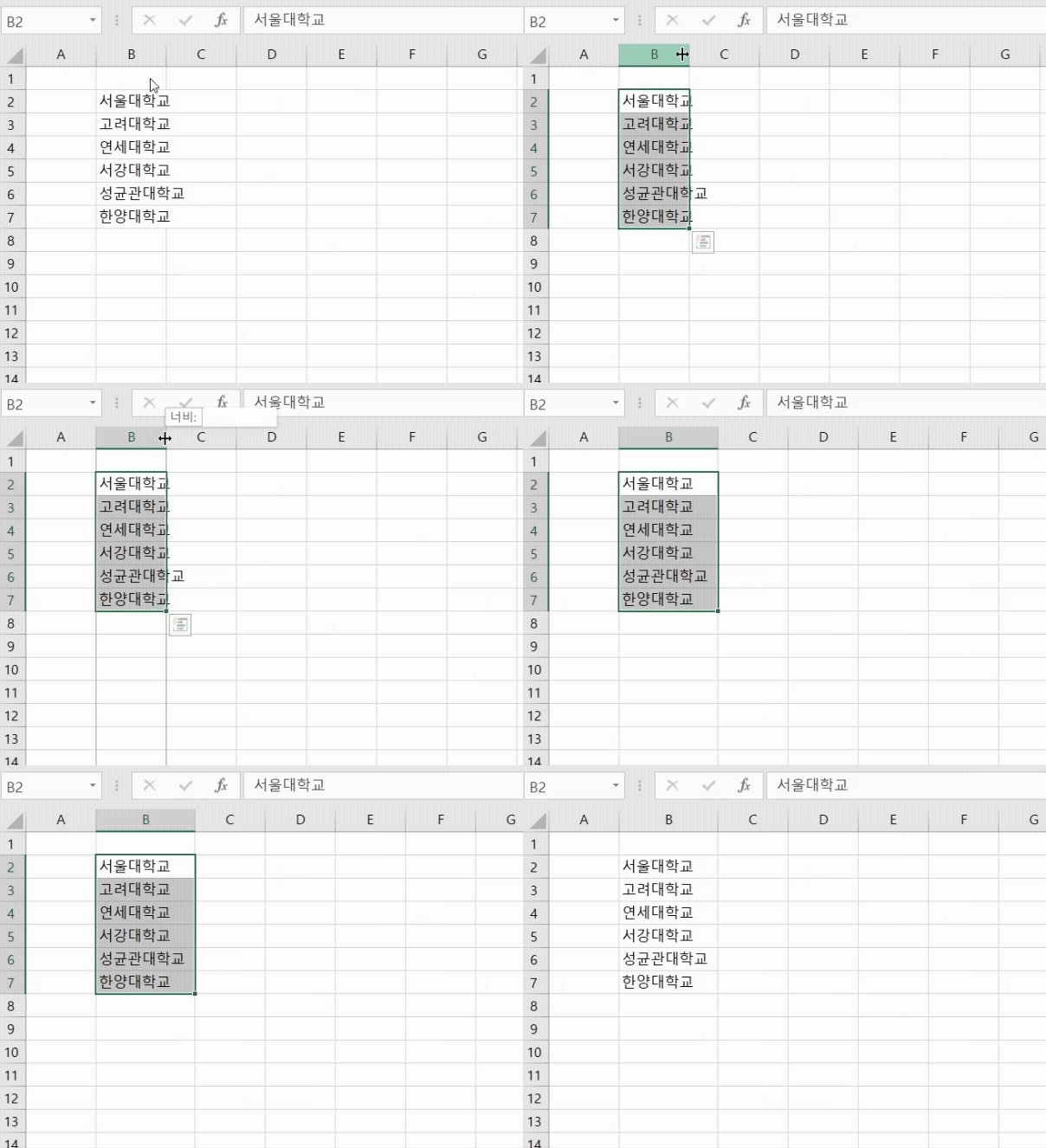
이럴 때는 조절하고자 하는 열의 범위를 선택합니다.
그리고 선택한 열의 범위 내에서 임의의 열 하나를 선택해서 열의 경계선을 더블클릭합니다.
이렇게하면 한번에 선택된 범위의 열 너비를 순식간에 변경할 수 있습니다.
엑셀 셀 크기 일괄 설정하기
만약 셀 너비와 높이를 조정한 셀의 서식을 엑셀 전체 또는 특정 범위에 적용하고 싶다면 이렇게 하세요

적용하고자 하는 셀의 범위를 선택합니다. 만약 전체라면 Ctrl + A로 시트 전체를 선택합니다.
그리고 홈 탭의 클립보드를 클릭한 후 Ctrl+C(복사)를 누릅니다.

그리고 해당 열에서 마우스 우클릭한 후 특수 붙여넣기를 지정합니다.
이어서 원본 열 너비 유지 단추를 입력하면 엑셀 셀 크기 일괄 설정이 완료됩니다.