
이번 글에서는 엑셀 표 칸 늘리기 하는 방법, 특히 다른 표는 안 건드리고 하는 방법을 알려드리겠습니다.
엑셀 작업을 하다보면 시트 내에서 여러 표 함께 있으면 칸 늘리기가 애매할 때가 있는데요!
아주 간단한 방법으로 내가 원하는 표의 칸만 늘리는 방법을 알려드리도록 하겠습니다.
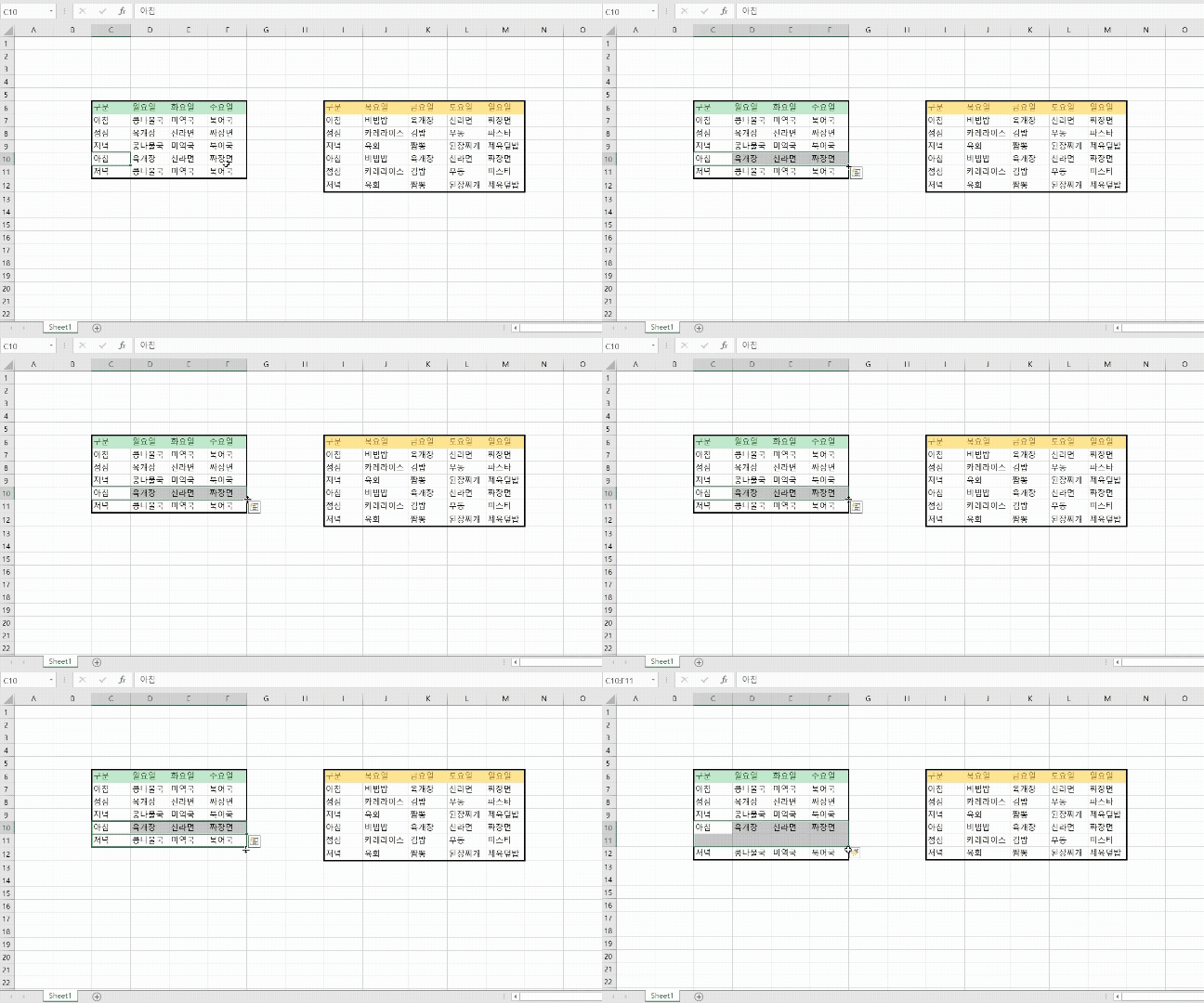
위 사진처럼 본문을 끝까지 읽으시면 다른 표와 상관없이 작업할려는 표의 칸만 수정할 수 있습니다!
엑셀 표 칸 늘리기 하는 방법
보통 하나의 시트에 2개 이상의 표가 같이 있으면 추가하고 싶은 행을 클릭하고 Ctrl+(+더하기 버튼)를 눌러 행 늘리기 작업하는데요!
이렇게하면 칸이 늘어나긴 하지만 시트 전체 칸이 늘어나면서 다른 표까지 늘어나는 악순환이 일어나게 됩니다.
1개의 표만 작업하면 되는데 여러개의 표를 동시에 작업해야하는 불상사가 발생하게 되는 것이죠…
하지만 같은 시트 내에서 다른 표를 건드리지않고 하나의 표만 수정하는 방법이 있는데요!
Shift 키로 작업할 표만 칸 늘리기
그 방법은 바로 데이터를 선택하고 SHIFT 누르고 오른쪽 아래의 핸들을 잡고 내리면 됩니다.
- 행(가로)을 추가하고 싶은 위치 바로 아래 행
- 열(세로)을 추가하고 싶은 위치 바로 오른쪽 열

어떤 작업을 할지 늘릴 범위를 먼저 선택해야 합니다. 위 사진에서는 아침과 저녁 사이에 점심 열이 추가되어야 될것 같은데요!
저는 아침 아래에 점심을 추가하도록 하겠습니다. 만약 어느 칸을 늘릴지 결정했다면 키보드의 시프트(Shift)키를 누릅니다.

그리고 선택된 범위의 경계선에 마우스 커서를 가져간 다음 +모양(이동 커서)로 바뀌면 Shift 키를 누른채로 원하는 방향으로 드래그 합니다.
- 행(가로) 늘리기 : 아래쪽 경계선 핸들을 잡고 아래로 드래그
- 열(세로) 늘리기 : 오른쪽 경계선 핸들을 잡고 오른쪽으로 드래그

이렇게해서 오른쪽 표는 그대로 둔 상태로 왼쪽 표의 칸만 늘려봤습니다. 어때요? 쉽지않나요?
이 상태에서 점심 메뉴를 입력하면 오른쪽 표와 상관없이 작업을 완료하게 됩니다.
어렵지않지만, 막상 이런 상황과 마주하게 되면 생각이 잘 안날수 있죠!
엑셀 커뮤니티 블로그를 즐겨찾기 해두시고 수시로 사용하시면 업무에 큰 도움되실겁니다! 오늘도 좋은하루되세요


