
한셀 정렬 종류와 사용방법(오름차순, 내림차순, 사용자 지정)
한셀 정렬 종류와 사용방법 한셀 정렬 은 여러 개의 데이터를 정해진 순서에 따라 나열하는 것을 말합니다. 한셀 정렬의 방법에는 총 3가지가 있는데, 오름차순 정렬과 내림차순 정렬, 사용자 지정 정렬이 있습니다. 1. 자동필터 적용하기
엑셀의 기초부터 고수들의 노하우까지 한곳에 모았습니다. 엑셀 무료 다운로드 정보, 실무 필수 함수 정리, 업무 시간을 단축하는 단축키 꿀팁과 다양한 무료 서식(양식)을 지금 만나보세요

한셀 정렬 종류와 사용방법 한셀 정렬 은 여러 개의 데이터를 정해진 순서에 따라 나열하는 것을 말합니다. 한셀 정렬의 방법에는 총 3가지가 있는데, 오름차순 정렬과 내림차순 정렬, 사용자 지정 정렬이 있습니다. 1. 자동필터 적용하기
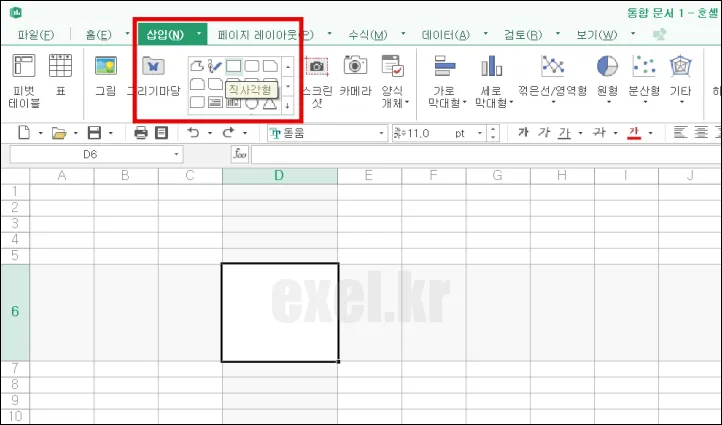
한셀 2010 무료 다운로드 및 설치방법 한글과 컴퓨터에서 출시한 시프 레드 시트의 한셀은 2003년 넥셀로 출시되었던 한셀 2010인데요! 그리고 2004년 한셀이라는 이름으로 출시된 이후 다양한 버전이 출시되었지만 한셀 2010에 대한 수요가 가장 높은 것 같습니다. 아래에서 한셀 2010 무료다운로드 및 설치방법에 대해 알려드리겠습니다. 1. 한셀 2010 무료 다운로드 2010년 3월 3일에 출시된 한컴오피스2010 버전에는 한셀을…

엑셀 무료 다운로드 해서 사용하는 3가지 방법 최근 Microsoft 에서 오피스 프로그램을 패키지로 판매 하고 있다 보니 엑셀만 무료로 다운로드 하기에는 어려움이 많습니다. 이번 포스팅에서는 엑셀을 무료로 다운로드 하여 사용하는 방법에 대해 알아 보도록 하겠습니다. 1. 엑셀 웹버전 사용하기 Microsoft 공식 홈페이지에서는 엑셀 웹 버전을 무료로 제공 하고 있습니다. 웹 버전은 별도의 프로그램 다운로드 없이…

한셀 인쇄 제목 반복하는 방법 한셀 표를 인쇄 하려고보면 페이지가 나뉘게 되는데 1페이지와 동일한 표 상단의 제목 을 넣어주고 싶을 때가 있습니다. 왜냐하면 2페이지 부터는 표 내용들만 나오기 때문에 출력물을 넘기면서 확인하다보면 1페이지로 돌아와서 표 제목을 확인하는 경우가 많습니다. 아래에서 한셀 인쇄 제목 반복하는 방법(특정 행 고정시키기)에 대해 알아보겠습니다. 1. 표 상단 제목 반복 설정하기 파일…

한셀 인쇄 꽉차게 여백없이 설정 한셀 작업 후 프린트를 했을 때 A4용지 꽉차게 나와야하는데 여백이 태평양(?)만큼 넓다거나 2페이지로 인쇄된다면 작업 종료시간이 연장되는 것 같아 기분이 안좋습니다. 이럴때는 한셀 여백설정과 확대/축소 기능을 활용해야되는데요! 아래에서 한셀 인쇄 꽉차게 여백없이 설정하는 방법에 대해 알아보도록 하겠습니다. 1. 용지 방향 선정하기 보기 탭 > 쪽 설정(단축키 F7) 한셀 인쇄를…
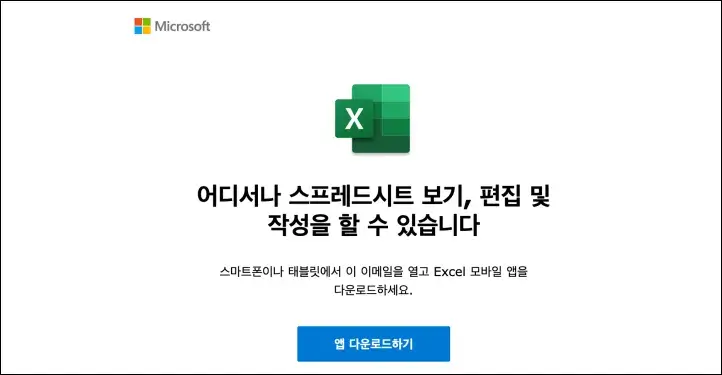
엑셀 무료 다운로드 방법 이렇게 해보세요! 엑셀(.xls) 파일을 열기 위해서는 Office365 서비스가 반드시 필요한데 엑셀 무료 다운로드 방법을 통해 해결할 수 있습니다. 만약, 파일 열기 또는 인쇄가 목적이라면 엑셀 프로그램보다 가볍고 엑셀 뷰어(Excel Viewer)를 추천드립니다. 엑셀 무료 다운로드 방법 정리 1) 마이크로소프트365 엑셀 홈페이지를 접속한다. 2) EXCEL 모바일 앱 다운로드 옆 이메일 입력 3) 메일에 전송된…